
本文给你提供了多种可以快速解决Win10你的电脑/设备需要修复问题的方法。一起来看看吧!


01、你的电脑/设备需要修复
一个用户在论坛上提了一个问题:「小白求解,电脑开机提示:你的电脑/设备需要修复。如图,每次开机要按ESC进BIOS里面选择F8指定启动设置才能开机。怎样能解决这个问题???谢谢大家!」
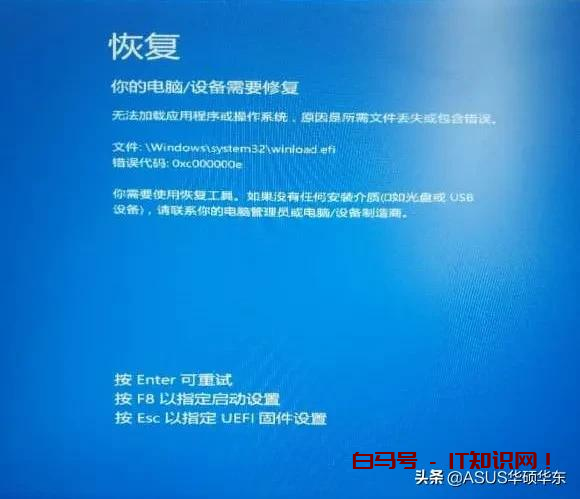
这个问题一般发生在更新系统或安装更新补丁后,但有时更换硬件也会出现这个问题。除了Win10启动0xc000000e外,也可能提示错误代码:0xc000000f、0xc000000b等。这个问题会影响电脑上的数据资料吗?
我可以负责的告诉你,数据资料很安全,不会有任何影响。产生这个问题的原因是efi文件出现了一些错误,导致你的电脑不知道怎么启动了。如果你不知道efi文件是什么,请继续往下看。EFI(可扩展固件接口)是Windows NT6以上系统中的启动文件。用于引导GPT分区,efi中是一些引导信息,在系统启动时会读取efi文件,获取引导信息进而加载系统相关文件。简单了解一下即可,接下来我会告诉你怎么解决这个问题。
02、解决 0xc000000e
你的电脑/设备需要修复,显示错误代码0xc000000e有多种方法可以解决这个问题。有用的方法是使用Windows安装光盘或U盘,当然使用Windows启动U盘或光盘也可以。
使用Windows安装光盘或U盘解决关闭电脑,将Windows安装光盘或U盘连接到电脑(然后你需要在BIOS中设置优先启动),选择语言和地区,然后点击“下一步”。在“立即安装”页面中,点击左下角的“修复计算机”。
1、启动修复
选择“疑难解答”>“高级选项”。
点击“启动修复”。
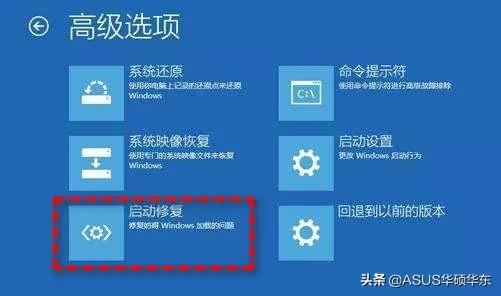
等待完成后,根据提示重启电脑,查看问题是否解决。
2、命令提示符如果上面的方法不起作用,请尝试此方法。
在“高级选项”页面中,选择“命令提示符”。
在命令提示符中输入:“sfc /scannow”,来检查系统文件是否有问题。
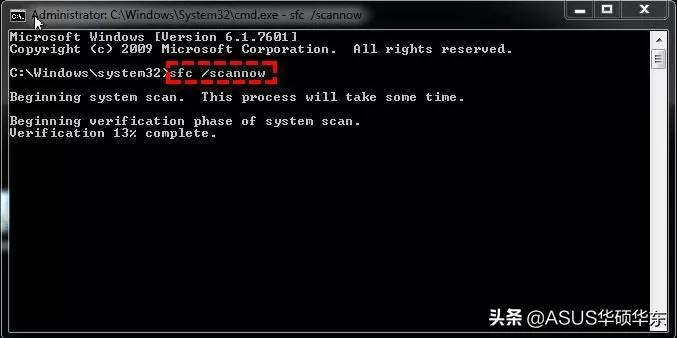
注意:输入后你会收到以下提示中的一个:
Windows资源保护未找到任何完整性冲突。该消息表示没有丢失或损坏的系统文件。
Windows资源保护无法执行请求的操作。该消息表示你需要在安全模式下运行SFC命令。
Windows资源保护找到了损坏文件并成功修复了它们。该消息表示修复成功。
Windows资源保护找到了损坏文件但无法修复其中某些文件。CBS.Log WinDir\ Logs \ CBS \ CBS.log中有详细信息。例如C:\Windows\Logs\CBS\CBS.log。该消息表示你需要找到损坏的文件,然后手动用正确的文件替换它。
- 如果系统文件没有问题,那么请输入以下命令:
bootrec /fixmbrbootrec /fixbootbootrec /scanosbootrec /rebuildbcd
如果系统比数据更重要,那么你可以重装系统。返回“立即安装”页面并点击“开始安装”即可。上述方法是在有Windows安装光盘或U盘情况下使用的,如果没有该怎么办呢?
没有Windows安装光盘或U盘解决方法该方法是在WinRE中解决Win10你的电脑设备需要修复的问题。你需要强制重启电脑3次来进入WinRE。具体操作方法为:在启动电脑看到Windows标志时,长按电源键强行关机,重复此操作三次。
1、使用命令提示符重启3次后,系统将会进入“自动修复”。然后在“自动修复”界面中,选择“高级选项”>“疑难解答”>“高级选项”>“命令提示符”,然后按照上文方法2中的步骤2和3输入命令即可。
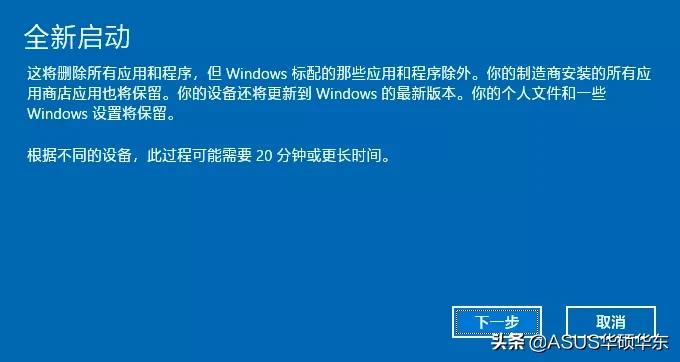
2、全新启动或重置此电脑如果以上办法不能解决问题,那你只能使用这个办法来修复你的系统。(该方法可能会使你的数据丢失)
在命令提示符中输入“systemreset-cleanpc”,然后按“回车”。如果不使用命令提示符,你也可以在“自动修复”中,选择“高级选项”>“疑难解答”>“重置此电脑”。
03、通过备份来保护你的电脑
当你按照上文中的方法解决了“你的电脑/设备需要修复”这个问题后,你可能会觉得非常麻烦。其实,有一个简单的方法可以帮你快速解决类似的问题。
在“高级选项”页面中,使用“系统还原”和“系统映像恢复”,但前提是你需要提前创建系统还原点或进行了系统映像备份。可以搜索网上免费备份软件,加以使用~

04 、 总结
当你在Win10中遇到“你的电脑/设备需要修复,显示错误代码0xc000000e”的错误时,请不要担心,你的数据仍然安全。你可以借助Windows安装光盘或WinRE来解决问题。
在问题解决后,建议你定期备份你的系统,这么做可以在遇到系统问题时,轻松快速的帮你把电脑恢复到备份时的健康状态。
本文来自投稿,不代表白马号立场,如若转载,请注明出处:https://www.bmhysw.com/article/14770.html
 微信扫一扫
微信扫一扫  支付宝扫一扫
